This is default featured slide 1 title

Go to Blogger edit html and find these sentences.Now replace these sentences with your own descriptions.

This is default featured slide 2 title

Go to Blogger edit html and find these sentences.Now replace these sentences with your own descriptions.

This is default featured slide 3 title

Go to Blogger edit html and find these sentences.Now replace these sentences with your own descriptions.

This is default featured slide 4 title

Go to Blogger edit html and find these sentences.Now replace these sentences with your own descriptions.

This is default featured slide 5 title

Go to Blogger edit html and find these sentences.Now replace these sentences with your own descriptions.

Jumat, 07 Maret 2014

Cara Menambahkan Widget

Bagaimana Cara Menambahkan dan mengatur Gadget atau Widget Pada Tata Letak Blogger. Mempercantik tampilan blog dengan menambahkan gadget. Cara menata Widget atau Gadget di Blogger.

Setelah kemarin saya sudah jelaskan mengenai Pengenalan Tata Letak dan Desainer template di Blogger. Kini saya akan menjelaskan bagaimana cara menambahkan widget atau gadget pada Tata Letak yang ada pada blogger untuk mempercatik tampilan blog kita.

Apa itu Gadget di Blogger? Gadget atau Widget di blogger adalah fitur tambahan untuk menambahkan berbagai pernak pernik blog agar memperindah tampilan blog, dan juga berguna untuk pengunjung dalam menemukan berbagai isi yang ada didalam suatu blog.

Jika blog saya ibaratkan sebagai rumah online, maka Gadget di blog saya ibaratkan seperti perabot rumah. yaitu kita bisa menambahkan perabot tersebut sesuai yang kita inginkan. contohnya kita bisa menambahkan profil kita, menambahkan daftar isi blog, jam, kalender, gambar animasi, label/kategori dll..

Dalam Tata Letak blogger Anda dapat dengan mudah menambahkan Widgets atau Gadget pada sidebar Anda (baik sisi kiri dan sisi kanan sesuai dengan desain template), header dan footer. Ikuti langkah-langkah di bawah ini untuk memulai menambahkan widget dan membuat blog Anda lebih interaktif.

Cara Menambahkan Gadget di Blogger:
Untuk menambahkan Gadget, pertama anda harus masuk ke account blogger Anda.
di Blogger Dashboard - Pilih Blog Anda yang anda ingin tambahkan widget - Pilih Tata Letak.

Di sisi kiri, sisi kanan (sesuai dengan desain template Anda) dan bawah Anda akan melihat Tambah Gadget. Klik Tambah Gadget dan Anda akan diarahkan ke bagian Gadget dari blogger.

Ada lebih dari seribu Gadget yang telah disediakan oleh blogger, seperti Kotak Pencarian, Entri populer Adsense, Pengikut, Blog Archive dan banyak lagi. Silahkan anda pilih sesuai selera anda.

Pilih Gadget sesuai pilihan Anda dan mengubah pengaturan yang sesuai. Sekarang klik pada Simpan dan Gadget ini akan muncul di daerah tata letak Anda.

Cara Mengatur Tata Letak Gadget di Blogger:
Anda dapat mengatur Gadget Anda hanya dengan menarik (drag ketempat yang anda inginkan). Jika sudah Simpan pengaturan. Atau anda juga dapat melakukan pratinjau dengan mengklik Pratinjau yaitu melihat tampilan yang sudah anda ubah/atur sesuai tata letak yang anda inginkan sebelum menyimpan. Buka blog Anda untuk melihat Gadget yang telah anda tambah.

Untuk menambahkan gadget yang dengan kode HTML Java Script, anda dapat melakukannya dengan memilih HTML Java Script pada gadget yang ingin anda tambahkan, Lalu masukkan kode HTML Java Scriptnya, beri judul bila ingin memberinya judul, lalu klik Simpan.

Catatan!
Agar blog anda tidak loading lama (Lemot), saya sarankan untuk menambahakan gadget yang penting penting saja. namun jika anda ingin blog anda tempil cantik dengan banyak pernak pernik di blog anda. silahkan.. terserah anda. Selamat mencoba dan semoga tulisan diatas bisa bermanfaat untuk anda.

Tutorial Mengganti Template Pada Blog

Template blog atau website adalah desain halaman blog / website beserta seluruh komponennya seperti gambar, stylesheet, dsb, baik berupa file statis maupun file dinamis yang berupa program atau aplikasi yang berjalan sebagai aplikasi web.

Dulu saya pernah bikin postingan mengganti template blog, namun karena sekarang Blogger menggunakan Tampilan Baru, jadi saya bikin lagi tutorialnya yang baru.

Di blogger Sobat dapat mengganti template blog anda secara leluasa sesuai dengan selera dan keinginan sobat. Anda dapat menggunakan template buatan Anda sendiri untuk blog anda, bisa juga anda mengganti template blog dengan template dari penyedia template gratis. Namun, jika sobat masih belum bisa dalam membuat template, pihak blogger sendiri sudah menyediakan beberapa template yang bisa anda pilih.

Berikut ini cara mengganti Template dengan template yang disediakan blogger :
  1. Login ke blogger.
  2. Pada Dashboard Blogger pilih Blog yang ingin anda ganti templatenya.
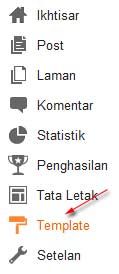
  3. Klik Template.
    Cara Mengganti Template Blog
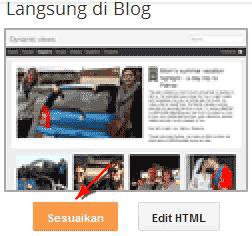
  4. Klik tombol Sesuaikan.
    Cara Mengganti Template Blog
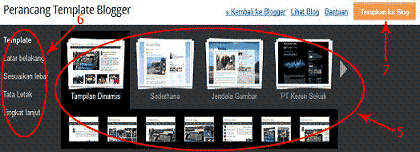
  5. Klik pada pilihan template yang tersedia.
  6. Anda dapat melakukan pengaturan tampilan pada menu di sebelah kiri.
  7. Jika sudah cocok dengan salah satu template, klik Terapkan ke Blog.
    Cara Mengganti Template Blog
  8. Selesai.

Untuk mengganti template dengan template dari penyedia template gratis, berikut caranya :
  • Download template yang ingin di gunakan.
  • Ekstrak file yang di download tadi, karena file yang akan kita upload ke blogger hanya file yang berekstensi .xml.
  • Login ke Blogger.
  • Klik Template.
  • Klik Cadangkan/Pulihkan yang ada dibagian atas kanan.
  • Untuk jaga-jaga backup template Anda terlebih dulu, klik Unduh Template Lengkap.
  • Klik tombol Browse, pilih file template yang tadi telah diekstrak.
  • Kemudian klik tombol Unggah.
  • Tunggu sampai proses selesai. Setelah itu lihat hasilnya pada Blog Sobat.
Untuk lebih jelasnya silakan baca Cara Mengganti Template.

Sekian tutorial tentang Cara Mengganti Template Blog.

Cara Menghapus Widget atau Gadget di Blogger - Blogspot

Menghapus widget atau Gadget, bagi blogger yang sudah cukup lama terjun di dunia blogging dan suka othak-athik template memang bukan sebuah persoalan, akan tetapi bagi beberapa blogger yang baru (newbie) dalam tahap pengenalan memang kadang terasa begitu sulit.

Persoalan atau kesulitan ini biasanya muncul akibat rasa kekuatiran akan terjadinya sebuah kesalahan yang mungkin menyebabkan rusaknya desain blog ketika langkah penghapusan widget atau gadget coba dilakukan. Kurangnya pemahaman tentang desain blog atau template memang jadi masalah bersama karena hampir semua blogger rata-rata tidak mempunyai latar belakang pemahaman desain blog atau kode HTML.

Biasanya kemampuan untuk melakukan modifikasi melalui penambahan atau pengurangan kode html adalah hasil belajar secara otodidak ataupun melalui tutorial yang banyak terpostingkan dalam blog-blog yang fokus postingnya tentang kode HTML, javascript dan kode CSS disertai bentuk panduan serta tips dan trik.

Postingan kali ini tentang bagaimana Cara Menghapus Widget atau Gadget di Blogger - Blogspot. Untuk Penyelesaiannya ada 2 cara Sob.

1. Melalui Page Elements (Elemen Laman) --> Add a Gadget (Tambah Gadget).Menghapus widget melalui Elemen Laman merupakan cara termudah yang biasa dilakukan oleh blogger pada umumnya.

2. Melalui halaman Edit HTML

Langsung aja ya Sob

1. Melalui Page Elements (Elemen Laman)

=>Login ke Blogger.
=>Setelah login, Sobat akan menjumpai halaman Dasboard (Dasbor). Silahkan klik link Design (Rancangan).
=>Halaman selanjutnya yang terlihat adalah Page Elements (Elemen Laman). Lihat dan cermati widget yang akan di hapus. Jika Sobat telah memberikan nama pada setiap widget yang terpasang maka dengan cepat akan langsung terlihat nama widgetnya.
=>KLIK EDIT yang terletak disamping kanan nama widget.
=>KLIK HAPUS (DELETE) dan SAVE (Simpan). Silahkan Lihat hasilnya.

2. Melalui halaman Edit HTML.

Cara ke-2 ini lebih rumit dari yang pertama. namun kadang-kadang cara berbeda ini harus dilakukan juga agar Sobat lebih cepat memahami tentang kode-kode yang digunakan di template. Belajar dari hal-hal yang terlihat sederhana seperti saat ini akan membuat Sobat secara tak langsung menjadi lebih mengenal desain dasar blog (template). Untuk memulainya, Silahkan ikuti langkah-langkah dibawah ini:

=>Login ke blogger seperti di atas ->DESIGN (Rancangan) ->EDIT HTML.
=>Back-up template terlebih dahulu dengan klik Download Template Lengkap (Download Full Templates).
=>Cari dan temukan kode yang terlihat seperti di bawah ini. Kode yang nantinya terlihat akan sesuai dengan widget yang tersimpan di blog, demikian juga nama widgetnya. Sebagai contoh yang akan kita cari dan hapus adalah widget label (dengan nama widget misalnya Kategori). Gunakan Ctrl+F untuk mencari teks Kategori. Hasilnya seperti ini:

<b:section class='sidebar' id='newsidebar' preferred='yes'> <b:widget id='Feed1' locked='false' title='Recent Posts' type='Feed'/> <b:widget id='Label1' locked='false' title='Kategori' type='Label'/> <b:widget id='BlogArchive2' locked='false' title='Arsip Blog' type='BlogArchive'/> </b:section>

=>Hapus kode HTML berwarna hijau (dengan tulisan Kategori sesuai yang kita cari dan ingin hapus), hingga hanya tersisa kode seperti di bawah ini:

<b:section class='sidebar' id='newsidebar' preferred='yes'> <b:widget id='Feed1' locked='false' title='Recent Posts' type='Feed'/> <b:widget id='BlogArchive2' locked='false' title='Arsip Blog' type='BlogArchive'/> </b:section>

=>Simpan & lihat hasilnya

Minggu, 09 Februari 2014

Macam Macam Browser

1. Mozilla Firefox

Web browser ini merupakan web browser yang terkenal didunia. Selain masalah banyaknya plug-in yang disediakan, web browser ini memiliki keamanan yang cukup handal dari berbagai aktivitas hacking.

2. Google Chrome

Karya google tidak hanya berhenti sampai dengan search engine saja, tapi berkembang sampai kebeberapa software lain, salah satunya web browser yang terkenal dengan sebutan Google Chrome. Aplikasi ini sifatnya semi portable dan memerlukan kapasistas harddisk yang agak besar dalam instalasinya. Namun kalu masalah kemampuan, takperlu diragukan lagi.

3. Internet Explorer
IE merupakan web browser buatan karyawan Bill Gates. Aplikasi ini akan otomatis terinstall saat Anda menggunakan sistem operasi Windows. Pada IE versi 7 dulu, berbagai kecaman muncul akibat lemahnya sistem pertahanan IE dan hal ini agak memperburuk citra IE. Namun setelah dilakukan upgrade, IE semakin berbenah diri.


4. Opera
Aplikasi web browser ini lebih terkenal di alat elektronik mobile. Kebanyakan handphone yang beredar khusunya di Indonesia menggunaan browser Opera, yaitu opera mini. Namun kemampuan opera juga tak kalah dengan yang lain, interface-nya pun juga bagus.

5. Flock
Web browser ini lebih berorientasi bagi para pengguna yang suka bermain dalam forum jejaring social. Tampilannya sangat cantik dan memudahkan terutama bagi para facebooker.

6. Netscape
Aplikasi browser ini sudah cukup lama tercipta. Namun perkembangannya kurang begitu memuaskan, hal ini bisa terjadi karena banyak faktor, baik itu dari segi tampilan ataupun sekuritasnya yang kurang bagus.
7. Safari
Software ini juga memiliki kemampuan yang cukup baik, namun memiliki nasib yang kurang beruntung seperti Netscape.

8. Kylo
Untuk masalah keunikan browser, Kylo salah satu yang bisa dijagokan. Tampilannya sangat unik dan sangat sesuai bagi pengguna internet yang ingin menonton video streaming karena adanya fasilitas yang bisa menyajikan konten pada browser ini ditayangkan secara fullscreen.

9. Avant Browser
Browser ini memiliki tampilan yang simple atau sederhana. Popularitasnyapun kurang begitu bagus. Hal ini bisa karena masalah kemudahan atau fitur yang ditawarkan.
10. Deepnet Explorer
Masih senasib dengan Avant Browser, software ini lebih mirip tampilannya seperti IE. Popularitasnyapun juga kurang bagus.


11. K-Meleon
Browser berlogo Iguana melata ini sebenarnya cukup bagus dari segi tampilan, namun lagi-lagi karena faktor yang sama seperti Deepnet Explorer menyebabkan browser ini kurang popular. Padahal dalam pembuatannya, K-Meleon merupakan kerjasama antara Mozilla dan Netscape.

12. Maxthon
Tampilan browser ini cukup bagus, Fitur-fiturnya juga cukup lengkap, tapi tidak sepopuler seperti Mozilla.
13. Lunascape
Browser ini lebih berorientasi pada update berita-berita internasional. Hal ini terlihat dari bookmark yang secara default ada merupakan link ke website berita internasional. Secara interface, sajiannya cukup bagus.

14. Kidzui

Merupakan browser untuk anak-anak. Bookmark yang ada pada browser ini lebih spesifik pada berbagai bidang kegaitan untuk pengembangan diri anak. Secara default website ini memblokir situs situs dewasa

15. Kidrocket
Serupa dengan Kidzui, browser ini guna membentuk lingkungan internet sehat bagi anak. Jadi bagi Anda yang ingin memberikan pengetahuan tentang internet kepada anak, penulis rekomendasikan agar Anda menggunakan browser ini agar terhindar dari sajian konten dewasa.


Cara Mengatasi game pes 2013 dengan cara setting BIOS

Febry Vengeancee | 18.25 | 13komentar
   Bagi sobat pecinta game pes , pasti akan bingung meyikapi vram nya yang makin lama makin tersedot/berkurang . Apa itu vram ? Vram adalah spesifikasi video card kita, vram sangat berpengaruh pada saat kita bermain game , apabila vram kita sedikit / tidak sesuai system requirements game kita tidak bisa kita mainkan sama sekali/bisa dimainkan tetapi nyendat nyendat
 hehehe , pastii sobat yang dirumah ga pengen kan game nya nyendat nyendat ? Nahh
Saya mempunyai cara yang jituuuu , untuk mengembalikan vram sobat yang hilang/dikorupsi laptop kita sendiri


 Cara ini saya gunakan pada laptop asus-A46C yang lagi bingung lama kelamaan vram nya berkurang menjadi 64 mb , tak tau apa sebab dan masalahnya
Vram ini berkurang terus , sehingga tidak bisa bermain pes deh untuk sementara :D

Berkhasiat bagi orang pecinta game PES 2013 yang membutuhkan vram berlebih

Ini caranya yang ampuhh :

1. matikan komputer anda bila sudah hidup/Hidupkan komputer anda Bila sedang mati
2. lalu kita akan bertemu dengan starting windows
3. tekan delete bersamaan dengan F2 secara bergantian
4. lalu kita akan masuk ke bios
5. setting video performances menjadi 512 mb
6. lalu save & exit
SELESAI :)
Semoga bermanfaat 


Setelah saya gunakan cara diatas , Game PES 2013 settinganya menjadi High semua ( hehehe kasihan dehloo yang loww )

NOTE : INGAT !! CARA DIATAS HANYA UNTUK VGA INTEL ONBOARD

Selasa, 28 Januari 2014

Macam-Macam Web Browsing


1. Mozilla Firefox
Web browser ini merupakan web browser yang terkenal didunia. Selain masalah banyaknya plug-in yang disediakan, web browser ini memiliki keamanan yang cukup handal dari berbagai aktivitas hacking.

2. Google Chrome
Karya google tidak hanya berhenti sampai dengan search engine saja, tapi berkembang sampai kebeberapa software lain, salah satunya web browser yang terkenal dengan sebutan Google Chrome. Aplikasi ini sifatnya semi portable dan memerlukan kapasistas harddisk yang agak besar dalam instalasinya. Namun kalu masalah kemampuan, takperlu diragukan lagi.

3. Internet Explorer
IE merupakan web browser buatan karyawan Bill Gates. Aplikasi ini akan otomatis terinstall saat Anda menggunakan sistem operasi Windows. Pada IE versi 7 dulu, berbagai kecaman muncul akibat lemahnya sistem pertahanan IE dan hal ini agak memperburuk citra IE. Namun setelah dilakukan upgrade, IE semakin berbenah diri.

4. Opera
Aplikasi web browser ini lebih terkenal di alat elektronik mobile. Kebanyakan handphone yang beredar khusunya di Indonesia menggunaan browser Opera, yaitu opera mini. Namun kemampuan opera juga tak kalah dengan yang lain, interface-nya pun juga bagus.

5. Flock
Web browser ini lebih berorientasi bagi para pengguna yang suka bermain dalam forum jejaring social. Tampilannya sangat cantik dan memudahkan terutama bagi para facebooker.


6. Netscape
Aplikasi browser ini sudah cukup lama tercipta. Namun perkembangannya kurang begitu memuaskan, hal ini bisa terjadi karena banyak faktor, baik itu dari segi tampilan ataupun sekuritasnya yang kurang bagus.

7. Safari
Software ini juga memiliki kemampuan yang cukup baik, namun memiliki nasib yang kurang beruntung seperti Netscape.

8. Kylo
Untuk masalah keunikan browser, Kylo salah satu yang bisa dijagokan. Tampilannya sangat unik dan sangat sesuai bagi pengguna internet yang ingin menonton video streaming karena adanya fasilitas yang bisa menyajikan konten pada browser ini ditayangkan secara fullscreen.

9. Avant Browser
Browser ini memiliki tampilan yang simple atau sederhana. Popularitasnyapun kurang begitu bagus. Hal ini bisa karena masalah kemudahan atau fitur yang ditawarkan.

10. Deepnet Explorer
Masih senasib dengan Avant Browser, software ini lebih mirip tampilannya seperti IE. Popularitasnyapun juga kurang bagus.


11. K-Meleon
Browser berlogo Iguana melata ini sebenarnya cukup bagus dari segi tampilan, namun lagi-lagi karena faktor yang sama seperti Deepnet Explorer menyebabkan browser ini kurang popular. Padahal dalam pembuatannya, K-Meleon merupakan kerjasama antara Mozilla dan Netscape.

12. Maxthon
Tampilan browser ini cukup bagus, Fitur-fiturnya juga cukup lengkap, tapi tidak sepopuler seperti Mozilla.

13. Lunascape
Browser ini lebih berorientasi pada update berita-berita internasional. Hal ini terlihat dari bookmark yang secara default ada merupakan link ke website berita internasional. Secara interface, sajiannya cukup bagus.

14. Kidzui
Merupakan browser untuk anak-anak. Bookmark yang ada pada browser ini lebih spesifik pada berbagai bidang kegaitan untuk pengembangan diri anak. Secara default website ini memblokir website-website dewasa.

15. Kidrocket
Serupa dengan Kidzui, browser ini guna membentuk lingkungan internet sehat bagi anak. Jadi bagi Anda yang ingin memberikan pengetahuan tentang internet kepada anak, penulis rekomendasikan agar Anda menggunakan browser ini agar terhindar dari sajian konten dewasa.

Jumat, 22 November 2013

Cara root android galaxy y GT-S5360 untuk bisa install BBM


Cara root android
Cara root android galaxy y GT-S5360 untuk bisa install BBM. Seperti  yang sudah diumumkan bahwa BBM buat android akan tersedia untuk di download di google play pada mulai 21 september 2013. Tapi untuk bisa menikmati BBM anda harus mempunyau OS Android veri 4.x.X yaitu OS Android ICE CREAM SANDWICH atau JELLY BEAN,

Update disclaimer: Custom rom ada yang legkap dengan porting-nya (contoh: custom rom + porting device dari CyanogenMod). 
Ada custom rom yang hanya merubah tampilan saja tanpa melakukan porting device, tanpa merubah kernel firmware-nya. BBM Android ternyata belum support untuk Galaxy Y GT5360. Untuk dapat install BBM harus prosessor minimal ARMv7... KIta tunggu updatenya dari BBM!

 Contoh di bawah ini hanya contoh cara penginstalan custom rom. Penulis tidak bertanggung jawab bila ini membuat smartphone anda jadi error. (warning this tutorial may brick phone!)

Langkah demi Langkah upgrade perangkat Android Anda menjadi Android OS Jelly Bean:
1 . Rooting ( dengan : Multi- Root- Installer, Universal Root GB ... dll )
2 . Instal Recovery Kit ( dengan : CWM - ClockworkMod )
3 . Instal Jellybean Custom ROM ( JellyNoid , Nemesis One , JellyBlast ... dll )


1 . Rooting Samsung Galaxy Y GT - S5360
Tapi pertama-tama Anda harus backup data Samsung Galaxy Y . Ini sedang dipertimbangkan operasi berisiko dan Anda mungkin kehilangan semua informasi pribadi Anda dengan melakukan hal yang sama . Anda dapat menggunakan panduan kami sebelumnya dan belajar bagaimana untuk melakukan backup penuh dan aman , atau Anda bisa klik pada link dari bawah . Juga , di samping saya sebutkan daftar tugas yang harus diterapkan sebelum memulai operasi akar yang tepat , sehingga mengambil waktu Anda dan membaca segala sesuatu yang terdaftar di sana .

  •  Jika Anda ingin menyimpan pesan teks , maka Anda perlu untuk men-download SMS backup dan restore aplikasi untuk Android .
  •  Untuk log panggilan , Anda harus mendapatkan backup yang cocok dan mengembalikan alat .
  •  Kontak tersebut dapat dengan mudah disimpan jika Anda sinkron dengan akun Gmail Anda .
  •  Dan Anda juga dapat mem-backup folder EFS .

  • Anda  Juga dapat menggunakan komputer atau kartu SD untuk menyimpan gambar dan file video .
  •  Sebuah komputer juga harus digunakan untuk operasi rooting dan Y kabel USB Galaxy harus berada di dekat Anda .
  •  Pada kedua PC dan handset menonaktifkan opsi keamanan dan program-program seperti antivirus dan Firewall .
  •  Mengisi baterai telepon Anda .
  •  Aktifkan pilihan USB debugging dengan pergi ke " Settings - > Applications - > Development - > USB debugging " .
  •  Sangat penting untuk menerapkan panduan ini hanya jika Anda sudah memiliki Samsung Galaxy Y nomor model S5360 dan bukan smartphone yang sama seperti Anda dapat berakhir di bricking perangkat berbasis Android Anda .


Cara Mudah Root Samsung Galaxy Y S5360
1 . Pertama-tama , download paket root ( Multi- Root- Installer ) dari http://dh.st/fll atau di UNiversal root GB di http://forum.gsmhosting.com/vbb/f826/samsung-universal-gingerbread-root-unroot-2-3-3-2-3-7-a-1594586/dan menempatkan file pada komputer Anda .
2 . Kemudian , menghubungkan perangkat dengan PC dengan menggunakan kabel USB .
3 . Salin file yang didownload dari komputer ke kartu SD telepon .
4 . Lepaskan kabel USB dan matikan Galaxy Y.
5 . Reboot dengan menekan Volume UP kunci , tombol OK dan tombol Daya bersama-sama .
6 . Dari menu yang terbuka pilih " wipe pabrik Data reset" dan "menghapus partisi Cache " .
7 . Kemudian , pilih " install zip dari sd card " dan " pilih zip dari sd card " .
8 . Sekarang , hanya memilih paket download dari kartu SD dan flash yang sama .
9 . Proses ini akan memakan waktu cukup lama jadi jangan khawatir , hanya menunggu sampai selesai .
10 . Pada akhirnya pilih " + + + + + kembali + " dan " sistem reboot sekarang " .
11 . Sekarang, download "Root Checker " aplikasi dari Google Play dan melihat apakah Galaxy Y Anda berakar atau tidak .


Seperti yang Anda lihat , mendapatkan akses root untuk Samsung Galaxy Y adalah operasi yang mudah , melakukan itu mengambil hanya beberapa menit dari waktu luang Anda . Anda dapat menggunakan area komentar dari bawah untuk berbagi kesan-kesan Anda dengan kami . Jangan mengatakan bagaimana hal-hal bekerja untuk Anda atau jika ada masalah ketika mencoba untuk menyelesaikan langkah-langkah .


2 . Instal Android 4.2 Jelly Bean On Your Samsung Galaxy Y GT - S5360
Samsung Galaxy Y adalah anggaran yang sangat populer berorientasi Smartphone Android , ketika dirilis . Orang-orang menyukai Samsung Galaxy Y , karena menawarkan mereka yang terbaik yang mereka mampu , dengan harga yang sangat wajar dan rendah .Sayangnya , tidak ada pembaruan perangkat lunak resmi untuk Samsung Galaxy Y setelah update Gingerbread . Dan Samsung Galaxy Y pengguna yang sedikit kecewa oleh kenyataan bahwa tidak ada pembaruan perangkat lunak lebih lanjut.
Jika Anda memiliki Samsung Galaxy Y , dan jika Anda ingin memperbarui Samsung Galaxy Y ke terbaru Jelly Bean OS , maka hari ini kita di sini untuk membantu Anda. Hari ini , kami berada di sini dengan Android 4.2 ROM Custom untuk Samsung Galaxy Y.


Kami akan membimbing Anda melalui seluruh proses menginstal Android 4.2 Jelly Bean Custom ROM pada Samsung Galaxy Y.
peringatan :

Di bawah ini kita melompat ke panduan instalasi yang sebenarnya , di bawah ini adalah beberapa informasi peringatan yang harus Anda ketahui :
  •  Anda perlu untuk membasmi Samsung Galaxy Y sebelum mencoba menginstal ROM Custom ini .
  •  Ini adalah ROM dibangun Custom dan bukan merupakan rilis resmi .
  •  Harap menyimpan cadangan dari stock ROM yang ada sebelum melanjutkan untuk menginstal .
  •  panduan instalasi ini khusus untuk Samsung Galaxy Y GT - S5360 dan tidak boleh dilakukan pada perangkat / varian lainnya .


Prasyarat :


Berikut adalah beberapa prosedur prasyarat untuk mengikuti , sebelum memulai proses instalasi :
  • Pastikan komputer Anda memiliki USB Driver untuk Samsung Galaxy Y diinstal .
  • Pastikan bahwa Anda Samsung Galaxy Y memiliki setidaknya 80 % dari cadangan baterai .
  • Akar Samsung Galaxy Y sebelum melanjutkan ke instalasi .
  • Download CWM ( ClockworkMod ) Pemulihan dari sini
https://play.google.com/store/apps/details?id=com.koushikdutta.rommanager&hl=en
http://www.datafilehost.com/download-9d577a7e.html

  • Download NEMESIS ONE - ROM Kit dari sini . 
http://www.mediafire.com/download/bvva522e7850z59/NEMESIS.ONE.HD.v1.1.zip

Cara Install Android 4.2 Jelly Bean Custom ROM Pada Samsung Galaxy Y ?
Pastikan bahwa Anda telah membaca dan mengikuti peringatan dan prasyarat di atas. Jika ya, maka di bawah ini adalah tutorial rinci tentang cara menginstal Android 4.2 Jelly Bean ROM Custom pada Anda Samsung Galaxy Y :
  • Pertama-tama , download yang diberikan di atas Kit ROM dan CWM  recovery
  • Hubungkan Samsung Galaxy Y ke komputer Anda .
  • Copy / Paste Kit ROM dan CWM Recovery Kit ke penyimpanan eksternal Smartphone Anda .
  • Matikan Samsung Galaxy Y.


Install CWM Recovery Kit :
  •  Sekarang , masukkan recovery mode dengan menekan Volume Up + Home + tombol Power di waktu yang sama .
  •  Setelah Anda memasuki mode recovery , FActory data / reset, partisi clear cache dan menghapus Cache Dalvik .
  •  Sekarang dari menu utama dari layar recovery mode , klik " Install ZIP Dari SD Card " tombol .
  •  Sekarang, klik " pilih zip melalui kartu SD " pilihan dan memilih CWM Kit Pemulihan yang Anda disalin ke kartu SD eksternal Anda sebelumnya .
  •  Konfirmasi seleksi .
  •  Sekarang Anda Samsung Galaxy Y akan menginstal file Pemulihan CWM .


Instal Jellybean Custom ROM : Nemesis - satu
  •  Sekarang lagi kembali ke menu utama dan pilih " Install ZIP Dari SD Card " pilihan .
  •  Dan kali ini , memilih Kit ROM yang Anda disalin ke kartu SD eksternal Anda sebelumnya .
  •  Konfirmasikan pilihan , dan sekarang Android 4.2 Jelly Bean Custom ROM akan diinstal pada Anda Samsung Galaxy Y.
  •  Sekali lagi , kembali ke menu utama dan klik "System Reboot Now" tombol .

Samsung Galaxy Y sekarang akan reboot . Proses restart akan memakan waktu lebih lama dari biasanya , sebagai boot pertama setelah menginstal ROM . Jadi silahkan menunggu dengan sabar .


Dan sekarang , Anda telah berhasil menginstal Android 4.2 Jelly Bean Custom ROM pada Samsung Galaxy


 = = = = = = = = = = = = = = = = = = = = = = = = = =


UPDATE:

Jika Proses di atas: Samsung Galaxy Y anda menjadi nge hang saat biooting
Lakukan restore STOCK ROM degnan aplikasi ODIN...

selengkapnya baca di http://forum.xda-developers.com/showthread.php?t=1922505

Download FLASHING STOCK ROM TOOLS BUAT GT S5360, untuk mengembalikan HP android samsung galaxy y anda ke system semula.

http://www.4shared.com/file/LnMsA_c5/PDA_S5360DDKK1_REV05.html
http://www.4shared.com/zip/5TpASYKT/Odin3-v185.html
http://www.4shared.com/file/vHPPjP4u/MODEM_S5360DDKK1_REV05.html
http://www.4shared.com/file/JcKlNlr8/GT-S5360-MULTI-CSC-ODDKJ3.html
http://www.4shared.com/file/IA7sz9Yy/BOOT_S5360DDKK1_REV05.html 


UPDATE2:

JIKa pakai Cutom ROM Nemesis ONe, JellyNoid atau JellyBlast, Handphone android anda juga masih hang tak berhasil.
Mungkin ada harus root android dan install Custom ROT andoid versi 4.0 ( ICE CREAM)

LIhat Videonya di sini.. http://www.youtube.com/watch?v=bR_TR98-pdQ


Dan Download Custom ROM: ICS Aura

disini : http://www.fileswap.com/dl/z0abhvNCJ/SAMSUNG_Y_ICS_4.0.6.rar.html


UPDATE 3, WARNING!!!


Ternyata CUSTOM ROM hanya merubah tampilan saja.
Meskipun dalam About HP android anda tertulis Android version 4.0

Ternyata kernel nya tetap tidak berubah. tetap 2.6.3

FYI:

Android 4.0.1 (Ice Cream Sandwich), based on Linux kernel 3.0.1
Android 4.1 (Jelly Bean). Based on Linux kernel 3.0.31,

Selanjutnya cari info upgrade kernel Android Cari disni

WARNING:

THIS IS NOT WORKING !!!!!!

CUSTOM ROM AURA UNTUK GT-S5360 NOT COMPATIBLE FOR BBM ANDROID

Disclaimer: Postingan ini di release sebelum BBM android di release resmi.

 --------------------------


Download apk BBM for android dari link berikut:

GOOGLE DRIVE DOWNLOAD BBM_v1.0.0.70.apk
DROPBOX DOWNLOAD BBM_v1.0.0.70.apk
MEGA DOWNLOAD BBM_v1.0.0.70.apk

Source : http://forum.xda-developers.com/showthread.php?t=2493373

Biar cepet dan tidak nunggu antrian untuk palau BBM android, saat minta isi email antrian isi dengan email yang sudah terdaftar sebelumnya, bisa pinjam dulu ke temen yang sudah jauh hari daftar.


HP anda belum support untuk BBM karena processornya ARMv6????, cek juga list handphone dan smartphone yang ber processor ARMv7